





Форум Игромании
 
Регистрация
Справка
Пользователи Календарь Сообщения за день

Soft & OS Форум о софте и операционках.

Ответ
 
Опции темы
Старый 07.04.2008, 13:15   #1
(покинул форум)
 
Аватар для Странник
 
Регистрация: 27.07.2005
Адрес: sodiman@yandex.ru
Сообщений: 4,357
Репутация: 1326 [+/-]
Windows XP - Проблемы vol.4

Проблема с показом скрытых файлов
Диспетчер задач отключён администратором
Редактирование реестра запрещено администратором системы

Скрытый текст:
Это последствия вирусной атаки. Для устранения проблем(ы) сделайте следующее:
1) Пуск->Выполнить
2) Скопируйте и вставьте нужный код
3) Нажмите ОК для выполнения

Невозможно включить показ скрытых файлов:
Код:
REG ADD HKEY_LOCAL_MACHINE\SOFTWARE\Microsoft\Windows\CurrentVersion\Explorer\Advanced\Folder\Hidden\SHOWALL /v CheckedValue /t REG_DWORD /d 1 /f
Редактирование реестра запрещено администратором системы:
Код:
REG DELETE HKEY_CURRENT_USER\Software\Microsoft\Windows\CurrentVersion\Policies\System /v DisableRegistryTools /f
Диспетчер задач отключён администратором:
Код:
REG DELETE HKEY_CURRENT_USER\Software\Microsoft\Windows\CurrentVersion\Policies\System /v DisableTaskMgr /f
Внимание! В случае успешного выполнения кода никаких сообщений выводиться не должно, поэтому после нажатия на ОК можете сразу проверять решилась проблема или нет.

Ошибка Generic Host Process for Win32
svchost.exe - Ошибка приложения. Инструкция по адресу...
Перестаёт работать сеть и звук, слетает тема оформления

Скрытый текст:
Все эти ошибки - следствие сетевой атаки, которая отключает важнейшую системную службу svchost. Следует понимать, что атака происходит случайным образом с зараженных компьютеров, поэтому необходимо установить файрволл (тема по защите компьютера), который будет блокировать атаки, а также показывать IP-адреса атакующих компьютеров. Последнее может быть полезным, если ваш компьютер входит в локальную сеть провайдера. В этом случае вы можете обратиться в службу технической поддержки провайдера, сообщив время и IP-адрес, с которого была произведена атака - дальше они разберутся с виновным без вас (хотя чаще всего люди даже не подозревают, что их компьютер заражен и атакует другие компы).

Если по каким-то причинам вы не можете установить сторонний файрволл, то можно попробовать включить стандартный Windows-брэндмауэр (Свойства сетевого подключения -> Вкладка "Дополнительно" -> Параметры). Но помните, что он предоставляет лишь самый базовый уровень защиты, поэтому не факт, что он сможет защитить ваш компьютер от подобных атак.

В частности, подобные атаки могут быть вызваны сетевым червём Kido (Net-Worm.Win32.Kido), поэтому настоятельно рекомендуется скачать три обновления (2Мб) для вашей WinXP, которые перекроют уязвимости в вашей ОС. Учтите, что они предназначены для систем с третьим сервис-паком (SP3).

Blue Screen Of Death (BSOD) = Синий Экран Смерти
Скрытый текст:
Информация по всем стоп-кодам находится здесь. Ниже будут приведены стоп-коды, с которыми пользователи сталкиваются чаще всего. Если вы обнаружили свой стоп-код в этом списке, то просьба не захламлять тему стандартными вопросами типа "Ой, а у меня 50-ый стоп-код. Неужели и в самом деле оперативка умерла?".
  • 0x00000050 \ 0x0000008E - неисправность оперативной памяти (произошла ошибка при запросе данных из памяти - данные либо не были найдены, либо оказались повреждёнными). Про то, как протестировать память, вы можете прочитать здесь (см. FAQ в посте №1).
  • 0x0000007A - чаще всего тоже означает плохую память, но также может означать и скорую смерть жёсткого диска. Более подробно читайте здесь.
  • 0x000000D1 - наиболее часто возникает при ошибке в каком-либо драйвере. В этом случае проще всего попробовать установить другой драйвер на аудио\видеокарту, поскольку обычно именно их драйвера вызывают такую ошибку.

Внимание! По умолчанию Windows XP не настроена на отображение BSOD. В случае возникновения критической ошибки компьютер просто перезагружается. Для того, чтобы увидеть BSOD, необходимо отключить автоматическую перезагрузку. Для этого необходимо зайти в Свойства Моего компьютера и выбрать вверху вкладку "Дополнительно". Там кликните по кнопке Параметры (самая нижняя) и приведите окно вот к такому виду:


***
Синий экран смерти, который так часто пугает неопытных пользователей, на самом деле является нормальным явлением для ОС Windows. В случае возникновения критической ошибки ОС останавливает как свою работу, так и работу всех запущенных драйверов и приложений, после чего выводит экран, на котором указывается следующая информация (скриншот):

Код ошибки (стоп-код) и ее название - выделены жёлтым цветом; это самая важная часть, ведь именно стоп-код даёт возможность узнать причину, по которой появился BSOD.

Четыре параметра, поясняющие ошибку - выделены голубым цветом; они предназначены для отладочного ПО, поэтому для нас они бесполезны.

Адрес места ошибки в памяти - выделен красным цветом; тоже бесполезно для нас.

Название драйвера, в котором произошла ошибка - выделен зеленый цветом; как показывает практика, особо ориентироваться на этот параметр не стоит. Дело в том, что здесь действует принцип домино: ошибка в одном драйвере может вызвать ошибку в другом драйвере. Естественно, далеко не все драйвера являются критически важными. Поэтому выводится название драйвера, неправильное функционирование которого и повлекло за собой появление BSOD, а не того драйвера, из-за ошибки в котором всё начало падать одно за другим.

Это интересно: чаще всего последним в цепочке домино оказывается драйвер для NVidia-видеокарт (nv4_disp.dll). ОС, естественно, падение видеоподсистемы перенести не может и выводит BSOD, указывая в качестве виновника несчастный драйвер видеокарты.

Виснет комп сам по себе ИЛИ как посмотреть температуру процессора и видеокарты
Скрытый текст:
Некоторые проблемы могут возникать из-за перегрева комплектующих. Обычно это вызвано большим количеством пыли, которая скапливается на радиаторах и вентиляторах процессора и видеокарты или высыханием термопасты.

К сожалению, стандартными средствами системы посмотреть температуру чего-либо нельзя. В Интернете можно найти великое множество программ для мониторинга температуры устройств, однако пользователю-новичку сложно разобраться среди такого изобилия. Более того, многие программы мониторинга обладают массой дополнительных функций, что ещё больше запутывает юзера.

Я предлагаю вам скачать маленькую утилитку для мониторинга температуры основных комплектующих под названием Hardware Monitor. Как видите, её интерфейс состоит из одного-единственного окна. Среди всех строчек нас интересует температура процессора и видеокарты (они помечены на скриншоте):
  • Value - текущая температура
  • Min - минимально зафиксированная температура
  • Max - максимально зафиксированная температура
Помните, что чаще всего перегреву сопутствует либо полное зависание компьютера, либо короткие подвисания. И если такое происходит во время игр или при работе ресурсоёмких приложений, то необходимо уделить самое пристальное внимание температуре комплектующих. Специальная тема по проблемам с перегревом расположена вот здесь.

Прямые ссылки на скачивание Hardware Monitor с официального сайта:
Скачать (441Кбайт; версия для 32-bit ОС)
Скачать (559Кбайт; версия для 64-bit ОС)

Виртуальная память (файл подкачки) - как изменить её размер и зачем она вообще нужна
Скрытый текст:
Необходимо в Свойствах Моего компьютера выбрать вверху Дополнительно и нажать кнопку "Параметры" (самая верхняя). Откроется новое окно. В нём также надо выбрать вверху Дополнительно и нажать в нижней части кнопку "Изменить". Выделите диск, на котором хотите расположить файл подкачки (желательно, чтобы он был поменьше фрагментирован). Поставьте точку напротив пункта Особый размер и введите числа в поля:


Минимальный и максимальный объём желательно выставлять одинаковым. Перед выходом необходимо нажать кнопку "Задать"! При уменьшении\отключении файла подкачки потребуется перезагрузка. При увеличении\включении файла подкачки перезагрузка обычно не нужна. Ниже будут приведены рекомендуемые значения для объёма файла подкачки в зависимости от объёма RAM вашего компьютера:
  • 512Мб RAM = 1536Мб для файла подкачки
  • 1024Мб RAM = 1024Мб для файла подкачки
  • 1536Мб RAM = 512Мб для файла подкачки
  • 2048Мб RAM = 256Мб для файла подкачки или вообще 0Мб
Некоторые игры откажутся запускаться, если вы уменьшите размер файла подкачки ниже необходимого им уровня. Например, S.T.A.L.K.E.R. требует обязательного наличия как минимум 2Гб виртуальной памяти, а Titan Quest будет настаивать на 1,5Гб. Но чаще всего игра вообще никак не проверяет объём виртуальной памяти, а просто пытается работать с теми объёмами оперативной и виртуальной памяти, что ей доступны на данной компьютере. В случае нехватки виртуальной памяти такие игры обычно никак не уведомляют пользователя, однако Windows самостоятельно сообщит вам об этом (рядом с часиками появится уведомление о том, что не хватает виртуальной памяти, но вы его увидите только когда выйдете из игры).

***
Главная ошибка неопытных пользователей заключается в том, что они безрассудно увеличивают размер виртуальной памяти, полагая, что игры\программы от этого будут работать быстрее. На самом деле всё обстоит несколько иначе...

Действительно, виртуальная память является этаким "продолжением" оперативной памяти. Сделано это было на тот случай, когда не хватает оперативной памяти. На компьютере виртуальная память выглядит как файл pagefile.sys. Этот файл скрыт и находится обычно в корне диска С. Но! Скорость чтения из оперативной памяти и с жёсткого диска сильно различается - в разы. Можно покупать более скоростные жёсткие диски, можно строить RAID-массивы из них - но они всё равно всегда будут работать медленнее оперативной памяти. Увы, с этим ничего не поделаешь, таковы уж принципы работы жёсткого диска.

Количество оперативной памяти на домашних компьютерах исчисляется уже гигабайтами, в то время как 32-битные приложения способны запросить максимум 2Гб памяти под свои нужды. Из этого легко сделать вывод: если на компе стоит 2Гб RAM (или больше), то крайне маловероятно, что будет использована виртуальная память (даже если она включена).

Естественно, меня сейчас спросят "А что делать, если игра требует именно 2Гб оперативки? А как же операционная система и всякие запущенные программы? Ведь это всё тоже занимает место в памяти!". Да, вы правы. Безусловно, какое-то место в памяти занимает ОС, запущенные приложения и т.д. Однако разработчики заранее ориентируются на это. Так что если они пишут в требованиях "Нужен 1Гб RAM", то это означает примерно следующее: "метров 300 в памяти у пользователя наверняка будет занято всякой ерундой, а мы будем работать в оставшихся 700 метрах". Конечно, цифры эти взяты с потолка, но суть, думаю, вы уловили.

Как сделать скриншот
Скрытый текст:
Все действия можно условно разделить на три этапа:
1) Как сделать скриншот
2) Как залить скриншот на хостинг
3) Как разместить скриншот на форуме


Как сделать скриншот

Справка: скриншот - это изображение, на котором показано в точности то, что видит пользователь на экране монитора. Это изображение может быть получено как с помощью операционной системы, так и с помощью сторонней программы.
  1. Нажмите на клавиатуре кнопку Print Screen (справа от F12)
  2. Откройте Paint (Пуск -> Программы -> Стандартные -> Paint)
  3. Разверните Paint на весь экран
  4. Вставьте скриншот (Правка -> Вставить)
  5. Сохраните скриншот (Файл -> Сохранить; как сохранять - скриншот)
    • Имя файла: любое
    • Тип файла: JPEG

Примечание №1: в буфере обмена может храниться только один скриншот. Если вы нажмете Print Screen еще раз, то предыдущая картинка будет потеряна.
Примечание №2: если вы хотите сделать скриншот только активного окна, то нажмите Alt + Print Screen.


Как залить скриншот на хостинг

Мы рассмотрим два наиболее популярных хостинга, на которые любой пользователь может загрузить изображение. Это Радикал-Фото и ImageShack.

Радикал-Фото
Российский сервис, для размещения картинки необходимо выбрать ее с помощью кнопки Обзор и нажать Загрузить. Но учтите, что по умолчанию все изображения сжимаются до размера 640х480, что крайне негативно сказывается на качестве скриншота (особенно если на нем присутствует текст ошибки). Так что перед загрузкой разверните дополнительные параметры и снимите соответствующую галочку.

ImageShack
Забугорный хостинг для картинок. Как следствие, с него картинки могут грузиться чуть дольше, чем с Радикал-Фото. Процесс заливки скриншота примерно такой же. Выбираете картинку с помощью кнопки Browse... и нажимаете на кнопочку start upload!

Как разместить скриншот на форуме

На форуме изображение может быть представлено в трёх видах:
1) В виде ссылки - нажав на неё, у пользователя откроется новое окно, в котором будет показана картинка.

2) В виде изображения - прямо в вашем сообщении будет картинка. Но учтите, скриншоты из игр или программ могут быть очень большими (от 800х600 до 1600х1200), что очень плохо скажется на внешнем виде форума (он будет сильно растянут). Поэтому большие картинки лучше давать в виде ссылки (см. предыдущий вариант).

3) В виде миниатюры - в вашем посте будет крохотная картинка, после клика по которой у пользователя она откроется в новом окне. Впрочем, следует отметить, что данный метод не очень-то и удобен - на миниатюре все равно ничего не разглядишь, так что в итоге все равно придется смотреть полноразмерный вариант скриншота.


При нажатии на эту кнопку вам будет выведено дополнительное окно, в которое необходимо вставить прямую ссылку на скриншот. На всякий случай, объясняю: прямая ссылка - это такая ссылка, которая начинается на http:\\... и заканчивается на ....jpg. Пример:


Важно! Вышеупомянутая кнопка может использоваться лишь для небольших изображений. Если картинка большая, то просто оставьте ссылку на нее.

Что делать, если вашу WinXP признали нелицензионной
Скрытый текст:
В нижней правой части экрана висит уведомление о том, что ваша WinXP не является лицензионной копией, картинка на рабочем столе сменилась унылым чёрным фоном, но платить 3 000 рублей за лицензионную копию ОС всё ещё не хочется? Что ж, вот простая и удобная инструкция о том, как вправить мозги системе.

Данные команды просто копируйте в Пуск-Выполнить и нажимайте ОК для их выполнения (после выполнения всех действий перезагрузите компьютер):
1) Отменяем регистрацию библиотеки, отвечающую за проверку на лицензионность
Код:
regsvr32 -u LegitCheckControl.dll
2) Удаляем ключ из реестра, который отвечает за вывод уведомления о нелицензионной копии
Код:
cmd /k REG DELETE "HKEY_LOCAL_MACHINE\SOFTWARE\Microsoft\Windows NT\CurrentVersion\Winlogon\Notify\WgaLogon" /f
3) Блокируем доступ к серверу проверки на лицензионность
Код:
cmd /k echo ^127.0.0.1 mpa.one.microsoft.com >> %windir%\system32\drivers\etc\hosts
4) Очищаем кэш DNS
Код:
cmd /k ipconfig /flushdns
5) Удаляем следы предыдущих неудачных проверок
Код:
cmd /k del "C:\Documents and Settings\All Users\Application Data\Windows Genuine Advantage\data\data.dat"

Полезные ссылки
Как переустановить Windows
Разница между Windows x32\x64
Первичная диагностика компьютера
DirectX (проблемы и общие вопросы)
Настройка локальных сетей, а также решение проблем с ними
Испорчен или отсутствует файл \WINDOWS\SYSTEM32\CONFIG...
Проблемы с комплектующими (видеокарты, память, жёсткие диски и т.д.)
Память не может быть read\written (рекомендации по устранению данной ошибки)

Помните, что некоторые проблемы с операционной системой могут быть вызваны банальным заражением, поэтому прежде чем задавать вопрос, рекомендуем проглядеть тему по защите компьютера. Также категорически не рекомендуется пользоваться всякими "универсальными чистильщками (реестра, диска...)" для устранения каких-либо проблем - последствия таких чисток совершенно непредсказуемы, вплоть до полной неработоспособности системы (подробнее об очистке системы тут)

Последний раз редактировалось Kentаvr; 19.08.2012 в 18:20.
Странник вне форума  
Отправить сообщение для Странник с помощью ICQ Отправить сообщение для Странник с помощью Skype™ Ответить с цитированием
Старый 08.10.2015, 17:56   #101
(покинул форум)
 
Аватар для Странник
 
Регистрация: 27.07.2005
Адрес: sodiman@yandex.ru
Сообщений: 4,357
Репутация: 1326 [+/-]
!Pr!nce!, Пуск > Выполнить: sfc /scannow (перед запуском рекомендую вставить тот диск, с которого ставилась ОС).

Но вообще, конечно, товарищ Earth2Space правильно говорит: нет ничего лучше стандартного дистрибутива Windows. Даже если предположить, что удастся вернуть нынешней системе былую прыть (в плане скорости загрузки) то где какие глюки повылезают в будущем - одному Богу известно... То, что в такие сборки народ пихает кучу драйверов (что может, кстати, к самым разным конфликтам приводить в будущем при установке новых устройств) и всякий софт (который быстро устаревает и по факту мало кому нужен) - это ещё ладно. Хуже другое: некоторые особо рьяные деятели вручную правят различные параметры системы (либо через реестр, либо через редакторы групповых политик и политик безопасности). Естественно, спустя N месяцев после установки ни сам автор сборки, ни (тем более) пользователи, которые ее скачали и поставили, нихрена не будут помнить где и чего там было изменено.

Именно поэтому даже штатные команды вроде той же sfc /scannow (отвечает за проверку и восстановление системных файлов) могут вообще отказаться работать, т.к. масса авторов Г-сборок искренне считает, что восстанавливать файлы не нужно. Они не думают про завтрашний день, когда сдохнет часть файлов из-за вирусни или умирающего харда. Они исходят из бредовых идей в духе "Сократим на пять минут установку системы! Сократим на 200Мб занимаемое место путем выпиливания "никому не нужных" компонентов... и добавим софта на 2Гб, но это ведь очень-очень нужный софт!". Ну и т.д.

P.S. На всякий случай добавлю: есть действительно адекватные и хорошие сборки, хотя сборками они считаются лишь условно, т.к. изменений там либо нет, либо они реально нужны всем и каждому (например, интегрированы последние обновления) и которые 100% не принесут никаких проблем. Такие сборки не очень популярны по понятным причинам (мол, как же так, там ведь нет браузера \ антивируса \ чистильщика реестра \ дефрагментатора... нужное подчеркнуть), но именно их следует использовать, если хочется облегчить себе жизнь в будущем при переустановке системы как себе, так и друзьям-знакомым-родственникам. Хотя лучшая сборка - это сборка, сделанная самостоятельно для себя же... а не для саморекламы на торрент-трекерах.

Последний раз редактировалось Странник; 08.10.2015 в 18:02.
Странник вне форума  
Отправить сообщение для Странник с помощью ICQ Отправить сообщение для Странник с помощью Skype™ Ответить с цитированием
Старый 20.03.2016, 22:50   #102
Юзер
 
Аватар для !Pr!nce!
 
Регистрация: 08.03.2009
Сообщений: 262
Репутация: 79 [+/-]
Не знал, в какую тему писать.
При попытке копировать текст из pdf в word получается следующая ерунда:
Скрытый текст:
Ɉɩɟɪɚɬɢɜɧɵɣ ɬɨɤ – ɩɨɫɬɨɹɧɧɵɣ 220ȼ ɨɬ ȺɄȻ. ɍɫɬɚɧɚɜɥɢɜɚɟɬɫɹ ɲɤɚɮ ɪɚɫɩɪɟɞɟɥɟɧɢɹ
ɨɩɟɪɚɬɢɜɧɵɦ ɬɨɤɨɦ. ɒɤɚɮ ɞɨɥɠɟɧ ɢɦɟɬɶ ɜɨɡɦɨɠɧɨɫɬɶ ɡɚɦɟɧɵ ɥɸɛɨɝɨ ɷɥɟɦɟɧɬɵ ɛɟɡ
ɜɵɜɨɞɚ ɪɚɛɨɬɵ ɨɫɬɚɥɶɧɵɯ.

Пробовал онлайн конвертацию - всё то же самое или квадратики просто. У меня стоит Windows XP, кидал на компы с 10-й - то же самое.
__________________
we will never stop
we will never quit
cause we are Metallica

Though a fight every now and again does make life more interesting.
Don`t ya think?
!Pr!nce! вне форума  
Ответить с цитированием
Старый 21.03.2016, 00:13   #103
Гейммастер
 
Аватар для Berser-k

 
Регистрация: 17.02.2009
Сообщений: 5,435
Репутация: 726 [+/-]
!Pr!nce!, а чем pdf открываешь? Вообще обычно файнридером конвертируют.
__________________
Если ты нуб с кривыми руками это не повод называть всех читерами

Последний раз редактировалось Berser-k; 21.03.2016 в 00:23.
Berser-k вне форума  
Ответить с цитированием
Старый 21.03.2016, 03:17   #104
Юзер
 
Аватар для !Pr!nce!
 
Регистрация: 08.03.2009
Сообщений: 262
Репутация: 79 [+/-]
Berser-k, на одном компе foxit reader использовал, на другом открывалось адобовским акробатом.
__________________
we will never stop
we will never quit
cause we are Metallica

Though a fight every now and again does make life more interesting.
Don`t ya think?
!Pr!nce! вне форума  
Ответить с цитированием
Старый 13.01.2022, 22:22   #105
Опытный игрок
 
Регистрация: 02.10.2014
Сообщений: 1,604
Репутация: 1036 [+/-]
У меня Виндовс ХР х 32.

Такой вопрос.
Вот кто знает, что нужно сделать с компом, чтобы входить в систему без препятственно (после нажатия кнопки вкл на системнике) ?

У меня вход в систему только через окно, где обозначаются все учетные пользователи. и надо работать мышью, указывая нужного учетног пользователя. Это очень неудобно, ибо, задерживают вход в систему
Iwand вне форума  
Ответить с цитированием
Старый 14.01.2022, 05:50   #106
You, yes you!
 
Аватар для Kentаvr


Регистрация: 22.04.2007
Адрес: ۞_۞
Сообщений: 7,109
Репутация: 1674 [+/-]
Iwand, ну, например, так:
«Для того, чтобы отключить выбор пользователя при входе в Windows XP и сделать загрузку в профиль одного из зарегистрированных пользователей системы автоматической нужно запустить программу (Пуск → Выполнить или Start → Run) control userpasswords2. В открывшемся окне выбираем пользователя, под которым вы хотите заходить автоматически, снимаем галочку в поле «Требовать ввод имени пользователя и пароля» («User must enter a user name and password to use this computer»), нажимаем ОК, появляется окно для ввода пароля с подтверждением»
Kentаvr вне форума  
Отправить сообщение для Kentаvr с помощью ICQ Отправить сообщение для Kentаvr с помощью Yahoo Отправить сообщение для Kentаvr с помощью Skype™ Ответить с цитированием
Старый 18.01.2022, 20:25   #107
Опытный игрок
 
Регистрация: 02.10.2014
Сообщений: 1,604
Репутация: 1036 [+/-]
Цитата:
Сообщение от Kentаvr Посмотреть сообщение
Iwand, ну, например, так:
«Для того, чтобы отключить выбор пользователя при входе в Windows XP и сделать загрузку в профиль одного из зарегистрированных пользователей системы автоматической нужно запустить программу (Пуск → Выполнить или Start → Run) control userpasswords2. В открывшемся окне выбираем пользователя, под которым вы хотите заходить автоматически, снимаем галочку в поле «Требовать ввод имени пользователя и пароля» («User must enter a user name and password to use this computer»), нажимаем ОК, появляется окно для ввода пароля с подтверждением»
Kentаvr , Да. Этот способ верный. Приводит к результату. Спасибо.

P.S. Попробовал немного по-другому. Убрал из списка всех пользователей. кроме админа. Перезагрузил комп. Вошел в систему без проблем. (без списка пользователей).
Iwand вне форума  
Ответить с цитированием
Старый 22.03.2025, 15:53   #108
Гейммастер
 
Аватар для Earth2Space
 
Регистрация: 20.01.2009
Адрес: Хабаровск
Сообщений: 12,006
Репутация: 1263 [+/-]
Как снести пароль учетки админа?
__________________
Nokia Lumia 920, ZTE Axon 7, ASUS ROG Phone, Motorola Moto G85
Earth2Space вне форума  
Отправить сообщение для Earth2Space с помощью ICQ Отправить сообщение для Earth2Space с помощью Skype™ Ответить с цитированием
Старый 22.03.2025, 16:16   #109
You, yes you!
 
Аватар для Kentаvr


Регистрация: 22.04.2007
Адрес: ۞_۞
Сообщений: 7,109
Репутация: 1674 [+/-]
Earth2Space, ох, тут проще посоветовать в гугл сходить, просто потому, что этих методов примерно тьма на любой вкус и кошелёк и можно выбрать именно тот, который больше по душе. Например, с помощью Live CD можно.
Kentаvr вне форума  
Отправить сообщение для Kentаvr с помощью ICQ Отправить сообщение для Kentаvr с помощью Yahoo Отправить сообщение для Kentаvr с помощью Skype™ Ответить с цитированием
Старый 22.03.2025, 18:16   #110
Розовый котик
 
Аватар для Rackot
 
Регистрация: 26.09.2007
Сообщений: 3,671
Репутация: 979 [+/-]
Earth2Space, загружаешься в безопасном режиме и открываешь центр учётных записей, там можно любой пароль просто убрать.
__________________
MS-DOS
Maleficarum Sumta - Diabolokite Occularis Singulorum
http://steamcommunity.com/id/rackot/
Rackot вне форума  
Отправить сообщение для Rackot с помощью Skype™ Ответить с цитированием
Старый 23.03.2025, 09:03   #111
Шоссе в никуда
 
Аватар для toymax

 
Регистрация: 01.08.2008
Адрес: Горно-Алтайск
Сообщений: 12,518
Репутация: 3628 [+/-]
Увидел, не могу не спросить, с каким браузером на ХР можно полноценно работать? (всякие ютубы, не более. И телеграм комп. версия тоже.)
__________________
toymax вне форума  
Отправить сообщение для toymax с помощью ICQ Ответить с цитированием
Старый 23.03.2025, 19:46   #112
Злостный флудоискатель
 
Аватар для Nike
 
Регистрация: 03.03.2003
Сообщений: 4,306
Репутация: 5504 [+/-]
Ни с каким. Люблю когда такое перечислять начинают "Всякие ютубы" - одни из тяжелейших сайтов в интернетах и в целом одна из самых тяжелых нагрузок на обычные ПК. Нормально поддерживаемых браузеров под это нет, с точки зрения безопасности все они решето да и скорость не понравится.
__________________
Отсутствие закона не освобождает от ответственности
Nike вне форума  
Отправить сообщение для Nike с помощью ICQ Ответить с цитированием
Старый 26.03.2025, 07:42   #113
Гейммастер
 
Аватар для Earth2Space
 
Регистрация: 20.01.2009
Адрес: Хабаровск
Сообщений: 12,006
Репутация: 1263 [+/-]
Kentаvr, чёт я как-то проигнорировал способы с LiveCD. А после твоего ответа сделал флешку с WinPE, и убрал пароль. Спасибо)
__________________
Nokia Lumia 920, ZTE Axon 7, ASUS ROG Phone, Motorola Moto G85
Earth2Space вне форума  
Отправить сообщение для Earth2Space с помощью ICQ Отправить сообщение для Earth2Space с помощью Skype™ Ответить с цитированием
Старый 09.10.2025, 21:53   #114
Новичок
 
Регистрация: 09.10.2025
Сообщений: 1
Репутация: 0 [+/-]
Я хочу создать загрузочную флешку для Windows 11, но где-то видел, что для этого нужна Windows 10, так как Windows 11 — это обновление.
Как я могу её создать?
MileyNunez вне форума  
Ответить с цитированием
Старый 10.10.2025, 22:47   #115
Игроман
 
Аватар для Bosko
 
Регистрация: 12.09.2008
Адрес: За гранью добра и зла
Сообщений: 3,538
Репутация: 867 [+/-]
MileyNunez, бред какой-то ты видел. Скачивай нужный себе образ 11 и последнюю версию rufus и создавай загрузочную флешку.
Bosko вне форума  
Ответить с цитированием
Старый 14.10.2025, 16:34   #116
Pip-Boy 2000
 
Аватар для Текстоплёт
 
Регистрация: 05.03.2009
Адрес: Москва
Сообщений: 10,666
Репутация: 3263 [+/-]
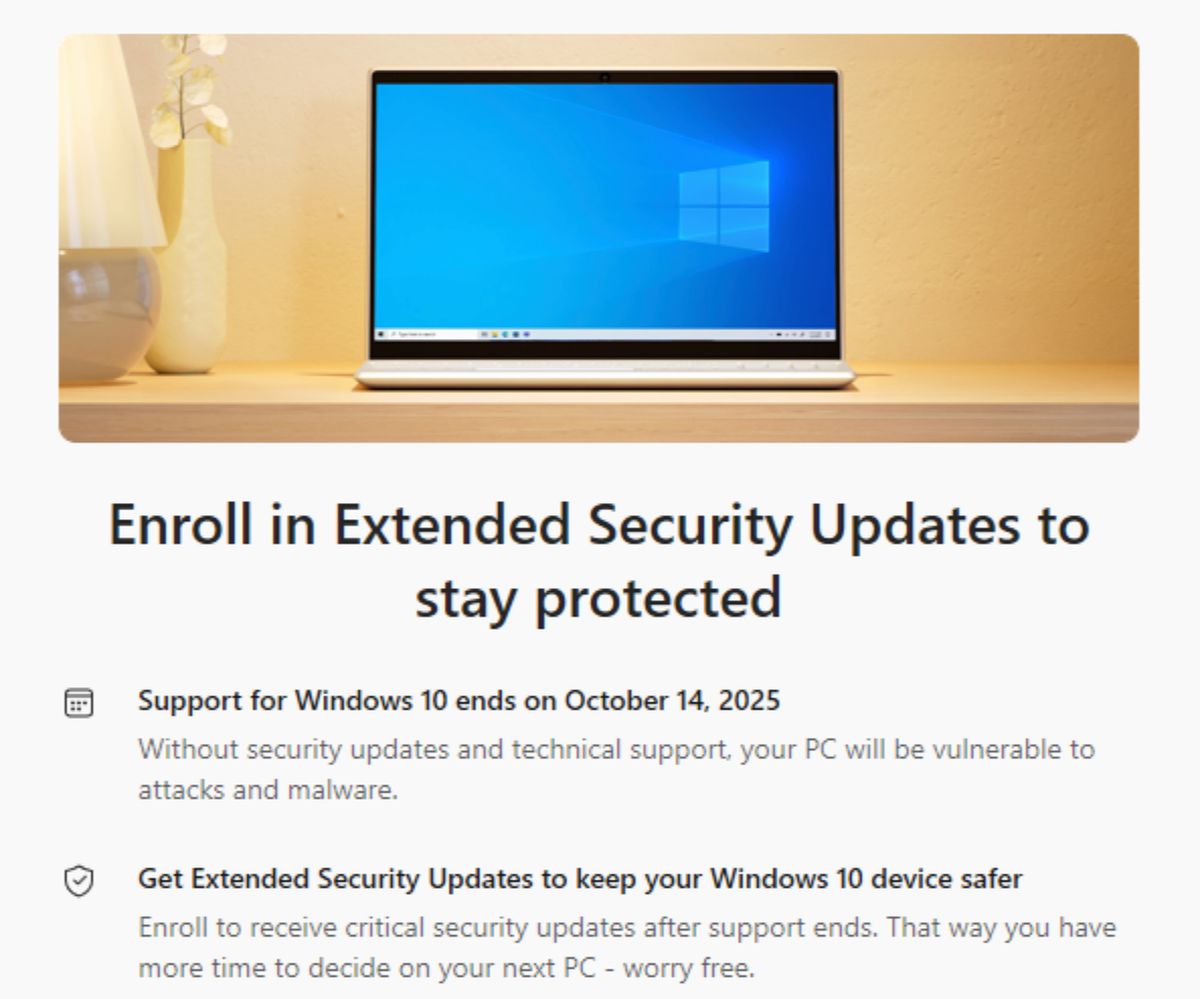
Microsoft сворачивает поддержку Windows 10
Цитата:
Ещё в 2021 году Microsoft заявила о том, что Windows 10 перестанет получать свежие обновления после 14 октября 2025 года. В одних странах этот день уже наступил, в других ещё нет, но в любом случае это вопрос всего нескольких часов.

Само собой, пользователям не обязательно обновляться до актуальной ОС, однако использование «десятки» теперь небезопасно из-за отсутствия свежих обновлений безопасности. К тому же многие авторы игр не гарантируют совместимость будущих апдейтов с устаревшей ОС.

Правда, есть одна хитрость — тем, кто по каким-то причинам не хочет уходить с Windows 10, доступна так называемая «расширенная программа обновлений». Её участники будут получать критически важные апдейты безопасности до 13 октября 2026-го.
Скрытый текст:

Условия пользования зависят от региона. Например, жителям США придётся заплатить 30 долларов, синхронизировать настройки своего PC с OneDrive или получить услугу в обмен на 1000 баллов Microsoft Rewards.
Текстоплёт на форуме  
Отправить сообщение для Текстоплёт с помощью ICQ Ответить с цитированием
Старый 15.10.2025, 20:47   #117
Шоссе в никуда
 
Аватар для toymax

 
Регистрация: 01.08.2008
Адрес: Горно-Алтайск
Сообщений: 12,518
Репутация: 3628 [+/-]
Семерка выше всех этих в плане безопасности. Пока Хром ее терпит, жизнь складывается. Защитник и обновления отключены на стадии установки.
А W10 и вот еще и W11. Да там шагу не ступишь, чтобы не проследили. Билл Гейтс как раз этого не хотел. Вот в чем они вырулили? Сговорились с производителями игр, что поддерживаться будет только DX12. И все. Хочешь поиграть, ставь десятку. А так в идеале, еще и с XP можно было бы диски запускать с всеми их СтарФорсными защитами. Негодую? Еще как! Кроме слова Суки слов нет
__________________

toymax вне форума  
Отправить сообщение для toymax с помощью ICQ Ответить с цитированием
Ответ


Ваши права в разделе
Вы не можете создавать новые темы
Вы не можете отвечать в темах
Вы не можете прикреплять вложения
Вы не можете редактировать свои сообщения

BB коды Вкл.
Смайлы Вкл.
[IMG] код Вкл.
HTML код Выкл.

Быстрый переход


Часовой пояс GMT +4, время: 21:22.


Powered by vBulletin® Version 3.8.0
Copyright ©2000 - 2025, Jelsoft Enterprises Ltd.
Rambler's Top100 Яндекс цитирования