Первая часть
Одним из самых важных аспектов работы с Photoshop является создание кастомных кистей (Custom Brushes, собственные кисти). Каст кисти значительно облегчают работу над вашим проектом. Подобные кисти помогут создать уникальную текстуру и ускорят процесс этот при работе. Комбинация из собственных кистей позволяет быстро добавлять мелкие повторяющийся элементы в рисунок и не только...
В данном уроке мы рассмотрим создание полезных кистей и использование их в дальнейшей работе. Рассматривать создание мы будем поверхностно, так как все варианты при создании кистей не подаются исчислению. Большую часть выполнения урока сыграет ваше воображение.
Начнем с основ – как же работает кисть? Кисть состоит из базовой формы, многократно повторяемой вдоль направления мазка кисти. Базовая кисть – заполненный круг, с жесткими и мягкими краями. С базовыми кистями можно ознакомится здесь
Brush Tool – Brush: - Load brushes - Basic brushes.abr (При стандартных настройках в меню выбора, эти кисти уже загружены). Сэмплы – повторяющийся элемент мазка кисти.
Первый способ создания кистей
Первый способ создания новой кисти – изменение базовой формы под ваши нужды.
Рассмотрим настройки кисти (убедитесь что
Windows – Brushes включены, или нажмите F5):
1)
Brush Presents – Здесь можно выбрать основу будущей кисти. Ползунок Master Diameter отвечает за размер кисти (измеряется в пикселях (px)).
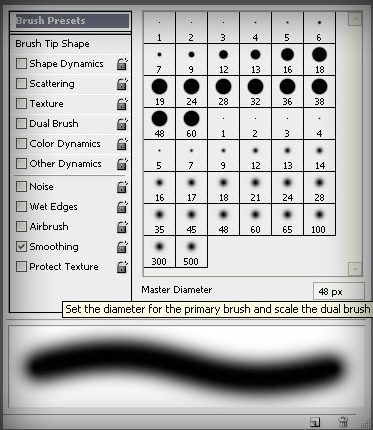 Brush Presents
2)
Brush Tip Shape – В верхней части, как и в прошлом пункте можно выбирать основную форму кисти. Здесь представлены основные настройки:
Diameter - размер кисти.
Flip X и
Flip Y - направление кисти по оси X и Y
Angle – поворот кисти вокруг своей оси.
Roundness - округлость кисти
Spacing – промежуток между сэмплами кисти
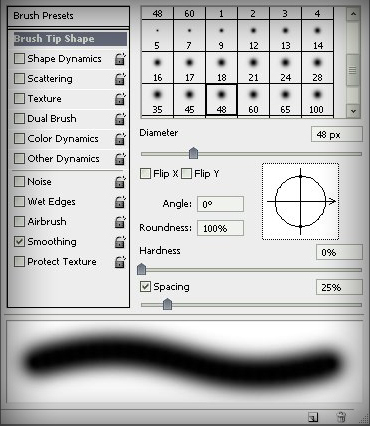 Brush Tip Shape
3)
Shape Dynamics (Динамика формы) – чтобы придать кисти неоднородность и разнообразность при применении, используется данная опция. В нее входят:
Size Jitter – размер неравномерности сэмплов на форме. (Основная опция)
Control: - виды контроля использования неровностей на кисти (off – выключено, fade – затухающий, pen pressure – регулируется силой нажатия, pen tilt – регулируется наклоном, stylus wheel – регулируется с помощью стилуса)
Minimum Diameter – минимальный диаметр сэмпла кисти при использовании неравномерного размера сэмпла.
Tilt Scale – размер наклонных сэмплов при использовании Pen Tilt
Angle Jitter – поворот одного неравномерного сэмпла (можно использовать опции контроля описанные выше)
Roundness Jitter – округлость сэмплов
Minimum Roundness – минимально возможный коафицент округлости.
Flip X Jitter и
Flip Y Jitter – изменяют направление сэмплов.
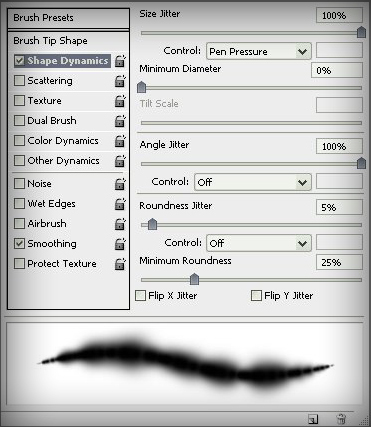 Shape Dynamics
4)
Scattering – разбрасывание сэмплов. Архиважная вещь при создании разнообразных текстур.
Scatter – степень разбрасывания
Count – степень числиности разбрасываемых сэмплов
Count Jitter – неравномерное разбрасывание
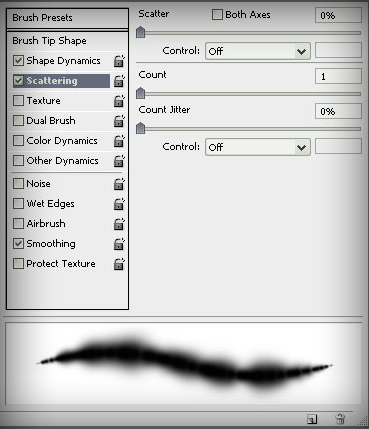 Scattering
5)
Texture – специальная опция для наложения текстуры на мазки кисти. Углубляться не буду – все очень просто. Экспериментируйте!
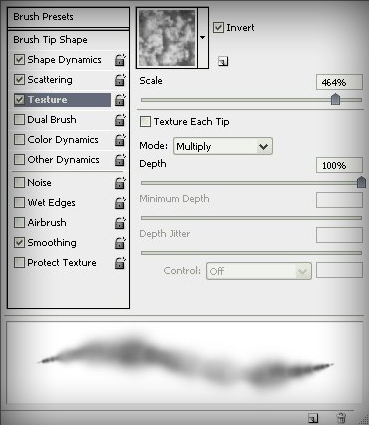 Texture
6)
Dual Brush - При создании кисти, вы можете добавить другой тип кисти и использовать эффекты наложения слоев чтобы их (кисти) смешать. Это откроет множество возможностей для вас. Настройки кисти с наложением такие же, как у первой (см. выше).
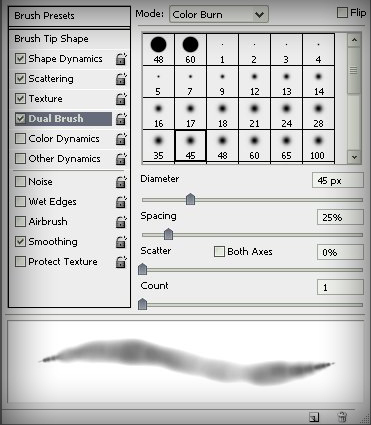 Dual Brush
7)
Color Dynamics – собственно настройки динамики цвета от foreground/background палитры.
8)
Other Dynamics – сторонняя динамика мазка, настраивает прозрачность мазка.
9)
Extra Settings - дополнительные настройки кисти:
Несколько настроек, которые могут добавить особенные качества кисти.
Airbrush (Аэрограф) - если у кисти включена эта настройка, то краска будет добавляться то тех пор пока кисть будет оставаться на этом участке.
Smoothing (Смягчение) - Эта настройка увеличит количество занимаемой памяти, но углы и закругления будут гладкими, если вы рисует резкими мазками.